🖥️ Monitor
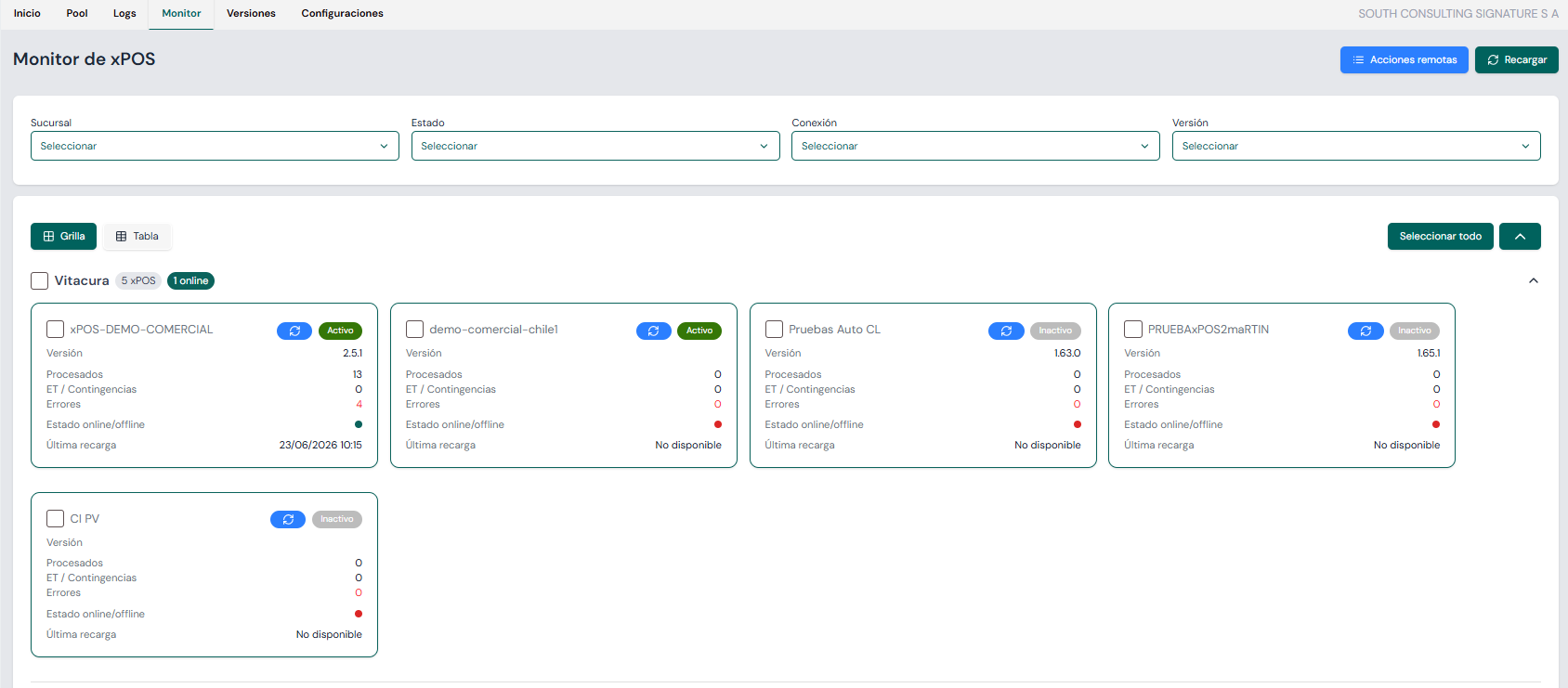
La sección Monitor permite visualizar el estado en tiempo real de los diferentes xPOS registrados por sucursal. Desde aquí puedes verificar el estado operativo (activo/inactivo/bloqueado), la versión instalada, los datos procesados, errores y contingencias asociadas a cada xPOS.
🔍 Filtros superiores
En la parte superior de la pantalla se encuentran cuatro filtros clave:
- Sucursal: permite seleccionar una o más sucursales específicas para mostrar únicamente los xPOS asociados.
- Estado: filtra los xPOS por su estado (Activo / Inactivo).
- Conexión: filtra los xPOS por su estado de conexión (Online / Offline).
- Versión: muestra las versiones activas de los xPOS de la organización.
🧱 Modos de visualización
Puedes alternar entre dos modos de visualización:
- Grilla: muestra los xPOS en tarjetas individuales con su información relevante, separados por sucursal.
- Tabla: permite ver los datos de los xPOS en formato tabular.
📋 Información por xPOS
Cada tarjeta contiene:
- Sucursal: nombre de la sucursal.
- Nombre del xPOS: identificador único asignado al punto.
- Estado: indicado por una etiqueta de color según el onboarding esté Activo, Inactivo o Bloqueado.
- Versión: número de versión del xPOS instalado.
- Procesados: cantidad de documentos procesados.
- ET / Contingencias: cantidad de documentos procesados bajo:
- ET (🇨🇱 🇵🇾): documentos enviados a la API SendDocumentToAuthority para envío a la entidad tributaria.
- Contingencias (🇨🇴 🇨🇷 🇬🇹 🇵🇦): modalidad de contingencias, ya sean de emisor o de entidad tributaria.
- Errores: cantidad de documentos procesados con errores detectados.
- Estado Online/Offline: indicador visual del estado de la conexión a internet — punto verde para online, punto rojo para offline.
- Última recarga: fecha de la última vez que el xPOS realizó la recarga de configuraciones.
🔄 Botón "Acciones remotas"
Ubicado en la parte superior derecha, permite ejecutar acciones específicas sobre los xPOS seleccionados:
- Actualizar xPOS: permite actualizar la versión del xPOS.
- Recargar configuración: ejecuta el proceso de actualización con las últimas configuraciones del xPOS.
🔄 Botón "Recargar"
Ubicado en la parte superior derecha, permite refrescar los datos de todos los xPOS mostrados.