🗃️ Pool
La sección Pool permite visualizar, administrar y configurar los distintos xPOS registrados en el sistema.
📋 Listado de xPOS
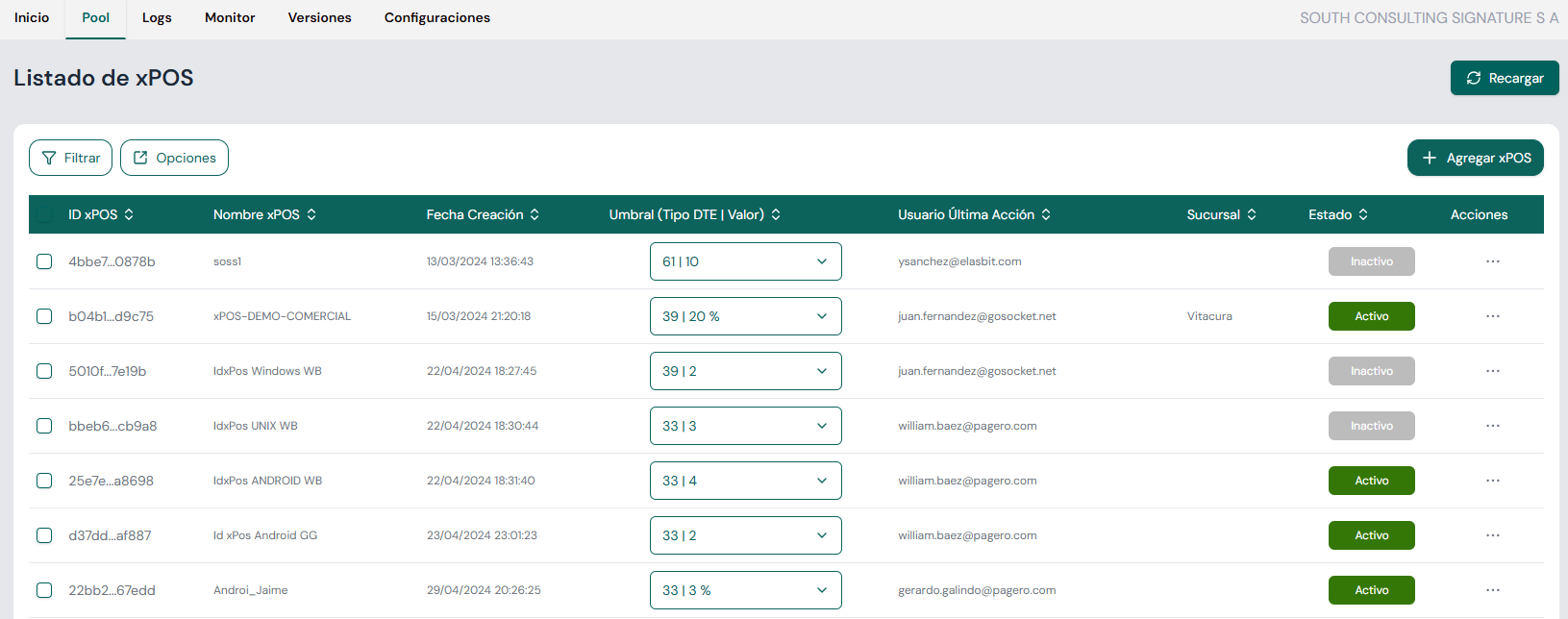
La tabla muestra un listado de todos los xPOS creados en el entorno, junto a información clave para su gestión.
Columnas de la tabla
| Columna | Descripción |
|---|---|
| ID xPOS | Identificador único del xPOS en formato UUID. |
| Nombre xPOS | Nombre asignado al dispositivo de punto de emisión. |
| Fecha de creación | Fecha y hora de creación del xPOS. |
| Umbral (Tipo DTE | Valor) | Tipos de documentos asignados al xPOS y el umbral de recarga configurado. * Campo disponible solo si el Gestor de Folios 3.0 está activado. |
| Usuario Última Acción | Usuario que realizó la última modificación o acción sobre el xPOS. |
| Sucursal | Permite visualizar la sucursal a la cual pertenece el xPOS. |
| Estado | Muestra si el xPOS está:
|
| Acciones | Permite acceder a más opciones:
|
🔍 Filtrar
Permite aplicar filtros personalizados sobre el listado, facilitando la búsqueda de xPOS específicos.
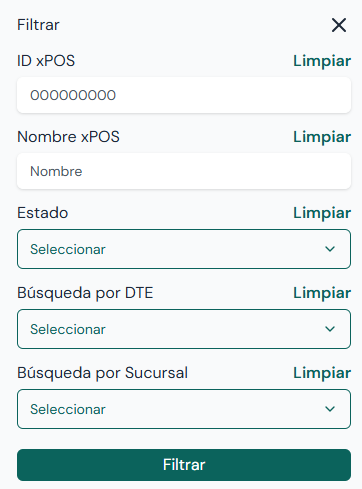
Campos de filtrado:
- ID xPOS: ingresa el UUID único del punto de venta. Es ideal cuando necesitas consultar un xPOS específico.
- Nombre xPOS: permite buscar por el nombre asignado al punto de venta (ej.: "Caja Central", "Sucursal Norte"). Puedes ingresar el nombre completo o parcial.
- Estado: utiliza este menú desplegable para filtrar los registros según el estado de onboarding del xPOS (Activos, Inactivos o Bloqueados).
- Búsqueda por DTE: permite segmentar por el tipo de Documento Tributario Electrónico (facturas, boletas, notas de crédito, etc.) asignado al xPOS.
- Búsqueda por Sucursal: si tu empresa cuenta con múltiples sucursales, selecciona una específica para visualizar solo los movimientos asociados a ese recinto.
Acciones del panel:
- Limpiar: junto a cada campo encontrarás la opción "Limpiar". Al presionarla se borra únicamente el contenido de ese filtro, permitiéndote corregir una búsqueda sin afectar las demás.
- Filtrar: una vez completados los campos deseados, presiona el botón verde Filtrar en la parte inferior para actualizar la lista con los resultados encontrados.
- Cerrar (X): puedes cerrar el panel en cualquier momento desde la "X" en la esquina superior derecha si decides no aplicar cambios.
No es necesario completar todos los campos: se pueden combinar, por ejemplo, "Sucursal" y "Estado" para obtener un reporte rápido de los puntos activos en una ubicación determinada.
⚙️ Opciones
Acceso a acciones generales sobre el listado.
Exportar la lista de xPOS
Para realizar una exportación exitosa, sigue estos tres pasos:
- Selección de registros: desde la pantalla principal de Pool, marca la casilla de verificación (checkbox) junto a cada xPOS que desees incluir en tu reporte. El sistema solo exporta los elementos seleccionados previamente.
- Acceso al menú: una vez marcados los registros, dirígete al botón "Opciones" ubicado en la parte superior de la pantalla.
- Generación del archivo: dentro del menú desplegable, haz clic en la opción "Exportar".
Resultado de la descarga:
- Formato: el sistema genera automáticamente un archivo CSV (valores separados por comas), compatible con Microsoft Excel, Google Sheets y otros gestores de datos.
- Ubicación: el archivo se descarga de forma automática en la carpeta de "Descargas" predeterminada de tu computador o navegador.
Si el botón "Exportar" no aparece habilitado o no genera ninguna acción, asegúrate de haber seleccionado correctamente al menos un xPOS en la lista.
Importar: crear masivamente xPOS
Esta funcionalidad permite dar de alta nuevos dispositivos o actualizar la configuración de los existentes de forma masiva, optimizando el tiempo de implementación.
Requisitos de los archivos
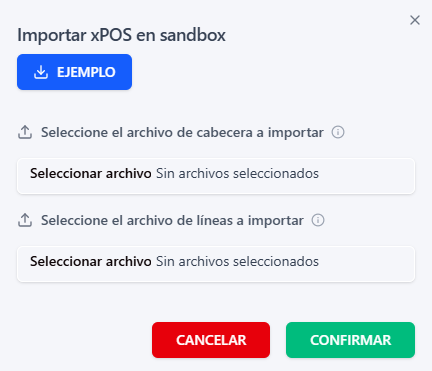
Para procesar una importación, el sistema requiere que se carguen obligatoriamente dos archivos en formato CSV. Es fundamental respetar la estructura de columnas para evitar errores de validación.
- Archivo de Cabecera: define la identidad básica del dispositivo, incluyendo su Nombre y la Sucursal a la cual estará asociado.
- Archivo de Líneas (Detalle): contiene la configuración operativa detallada. Aquí se listan los DTE (Documentos Tributarios Electrónicos) que el xPOS está autorizado a emitir y los umbrales de recarga de folios.
El archivo de Líneas solo es funcional si la organización tiene habilitado el Gestor de Folios 3.0.
Paso a paso para importar
- Descarga de plantilla: antes de comenzar, se recomienda presionar el botón "EJEMPLO". Esto descarga archivos base que puedes utilizar como guía para completar tu propia información.
- Selección de archivos: haz clic en el primer botón "Seleccionar archivo" para cargar el archivo de Cabecera, y en el segundo para cargar el archivo de Líneas.
- Confirmación: una vez que ambos archivos aparezcan como seleccionados, presiona el botón verde "CONFIRMAR" para iniciar el proceso de carga y actualización.
Si deseas cancelar el proceso en cualquier momento antes de la confirmación final, puedes utilizar el botón "CANCELAR" o cerrar la ventana desde la "X" superior.
➕ Agregar xPOS
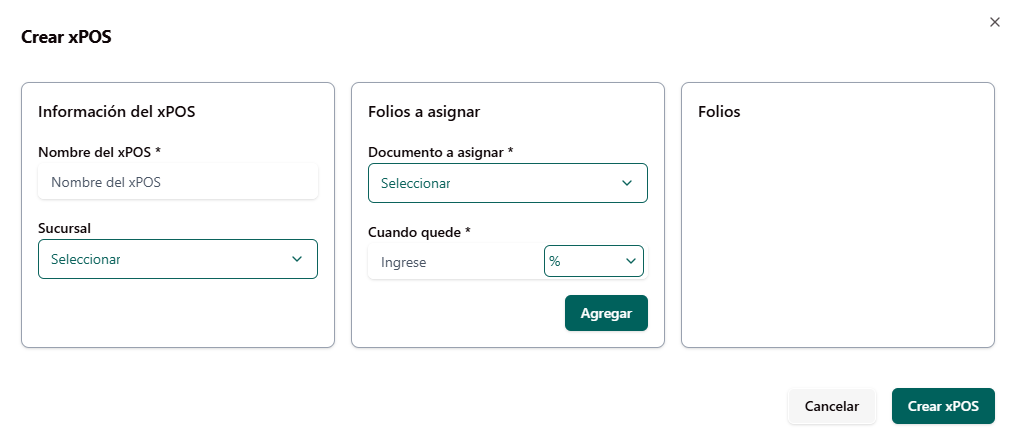
Abre un formulario para crear un nuevo xPOS. Los campos requeridos suelen incluir:
- Nombre del xPOS
- Sucursal del xPOS
- Tipo de documento asignado
- Parámetros de umbral
🔁 Recargar
Actualiza la tabla de xPOS con los datos más recientes desde el backend.
Interacción recomendada: usar esta sección al dar de alta nuevos puntos de emisión o al modificar sus parámetros.