📊 Dashboard de xPOS-Core
El Dashboard es la interfaz web que corre en el mismo equipo que xPOS-Core. Permite revisar el estado operativo del servicio, consultar los documentos procesados, administrar folios y ejecutar tareas de mantenimiento sobre la instalación.
Esta página describe la consola local, la que corre en el equipo de la tienda. La administración centralizada de todo el parque de dispositivos —Pool, Monitor, Versiones, Logs— vive en el Portal de clientes (Gadget xPOS), que es un producto distinto y corre en la nube.
🔐 Acceso al Dashboard
- Abrir un navegador web en el equipo donde está instalado xPOS.
- Ir a la siguiente dirección:
http://localhost:3200/dashboard/
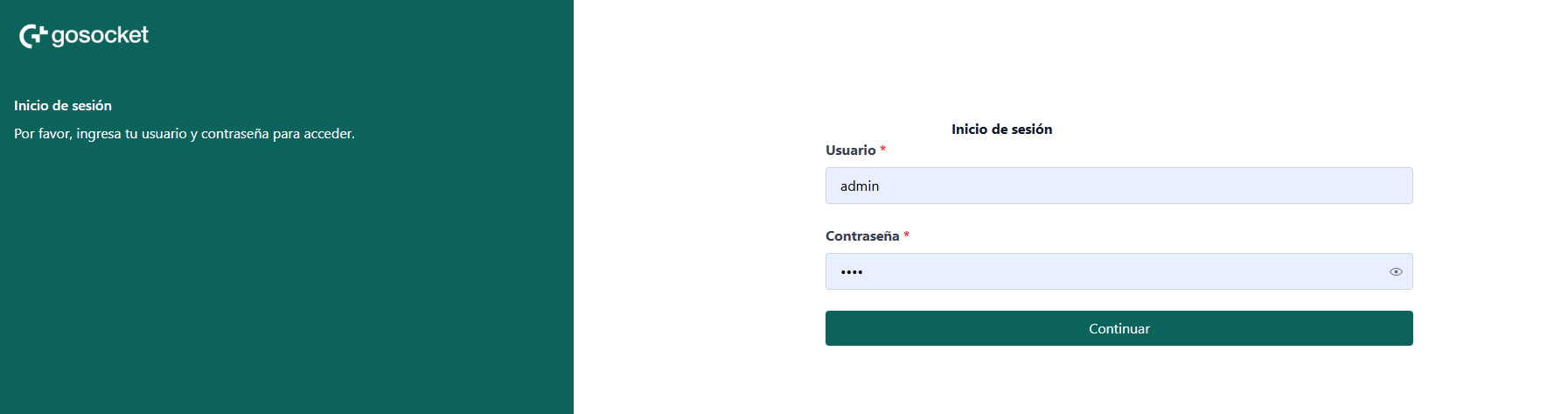
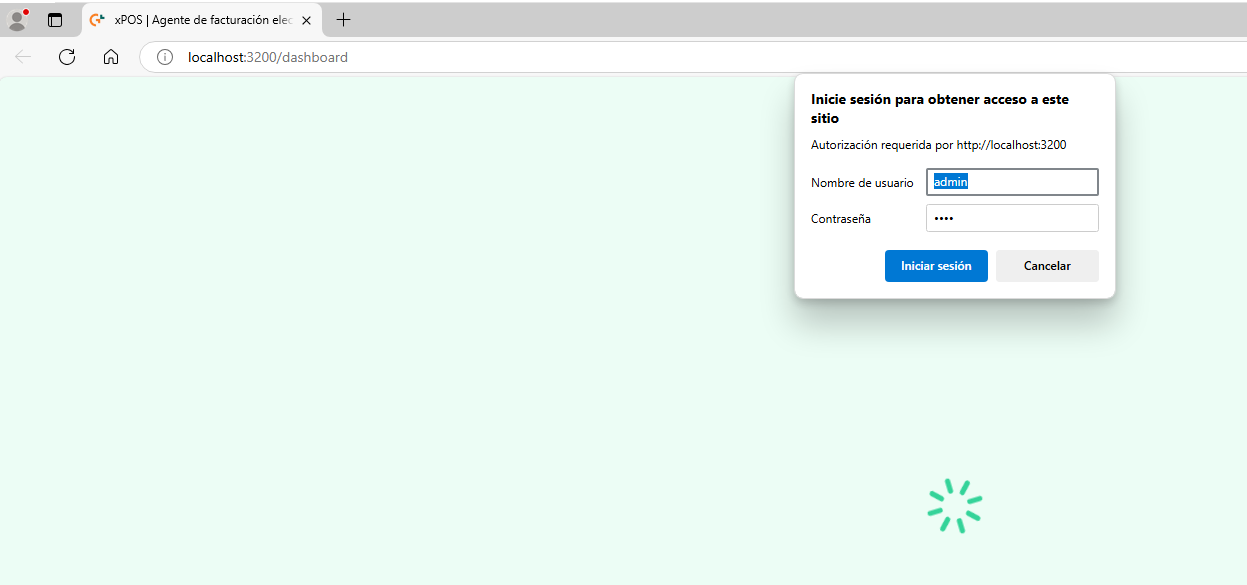
- Iniciar sesión con las credenciales de la instalación.
| Campo | Valor de ejemplo |
|---|---|
| Usuario | admin |
| Contraseña | 1234 |
Las credenciales mostradas son de ejemplo: las reales de tu instalación se entregan durante el onboarding con el equipo de Gosocket.
Para versiones de xPOS-Core igual o superior a v2.X.X:
Para versiones de xPOS-Core igual o inferior a v1.X.X:
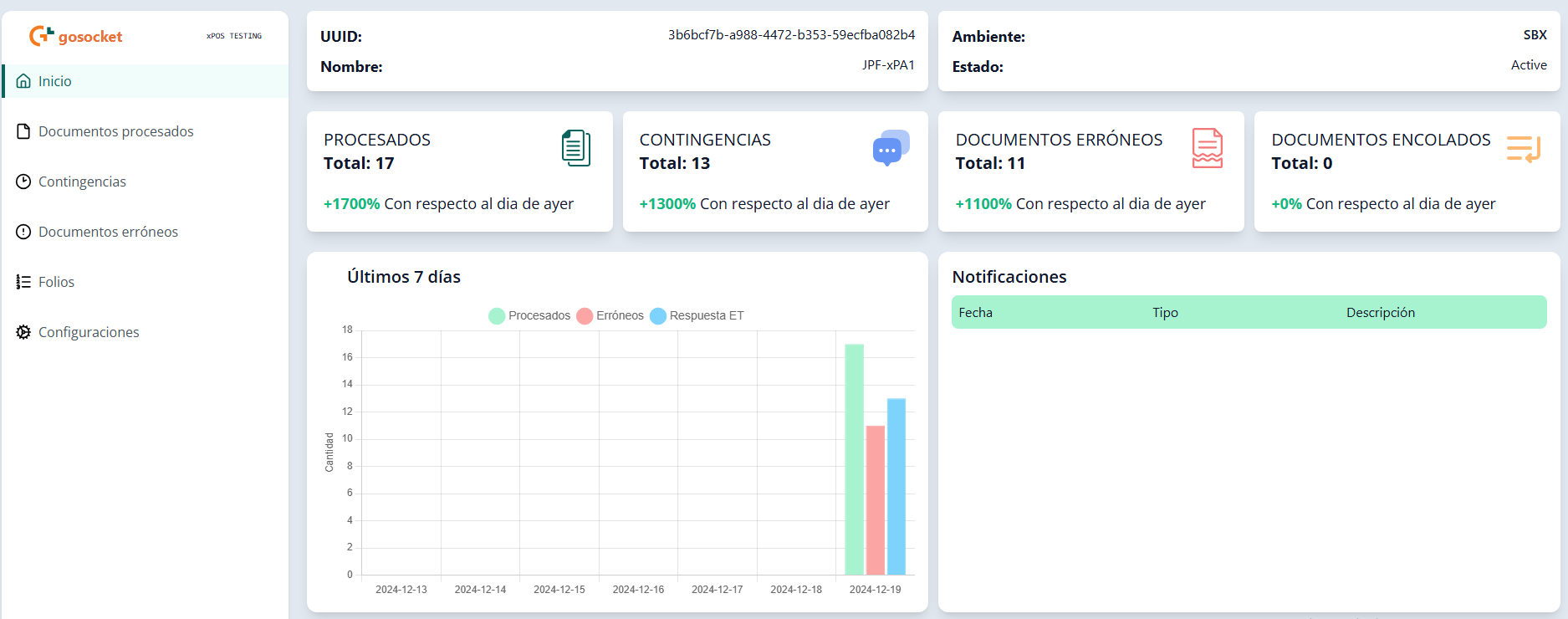
Una vez autenticado, se accede al Dashboard principal:
¿Necesitas entrar desde otro equipo? Ver Acceso remoto a xPOS-Core.
🆔 Información del xPOS
En la parte superior del dashboard se muestra un resumen de los datos principales del xPOS instalado:
- Versión: versión del ejecutable X.XX.X.
- Nombre del xPOS.
- UUID: identificador único del xPOS.
- Ambiente: Sandbox (SBX) o Producción (PRD).
- Estado:
- 🟢 Activo: el xPOS puede procesar documentos.
- 🔴 Bloqueado: el xPOS no puede operar debido a un bloqueo realizado por el usuario desde el portal de administración o el Gadget xPOS.
- 🔴 Bloqueo financiero: el xPOS no puede operar debido a un bloqueo solicitado por el área financiera y/o comercial de Gosocket.
- 🔴 Versión vencida: el xPOS no puede operar porque la versión está discontinuada y no se le brindará soporte.

🏢 Selector de emisor (multiroot)
A partir de xPOS-Core 2.7.0 un mismo equipo puede tener varios emisores instalados (varios onboardings, cada uno con su certificado, credenciales y folios propios).
Cuando hay más de un emisor, la barra lateral incluye un selector que determina con qué emisor estás trabajando. Muestra el emisor actual destacado, permite buscar por nombre o identificador, copiar el identificador y dar de alta un emisor nuevo.
Todas las vistas del dashboard muestran únicamente los datos del emisor seleccionado. El filtro se aplica en el servidor, no en el navegador.
El emisor con el que se procesa cada venta lo determina el parámetro origin que envía el POS en la llamada a la API — ver Multiroot. El selector del dashboard solo decide qué se muestra en pantalla.
📥 Módulo: Inicio
Resume las transacciones de documentos enviadas al xPOS.

Métricas mostradas
- Documentos procesados ✅ — total de documentos generados correctamente.
- Contingencias 🕓 — transacciones realizadas en modo contingencia.
- Documentos erróneos ⚠️ — documentos con errores en la creación o envío.
- Documentos encolados ⏳ — documentos pendientes de envío a la entidad tributaria o al portal Inbox.
Desde la versión 2.7.1, Inicio incluye además la tarjeta Notificaciones con los últimos avisos del equipo.
🔔 Módulo: Notificaciones
Las notificaciones llegan al dashboard de todos los países.
Una notificación es un aviso del sistema que una persona de la tienda o de soporte puede leer sin abrir logs: el arranque del xPOS, una recarga de configuración, el vencimiento del certificado, los folios, las órdenes que llegan desde el portal, un diagnóstico con fallas o un problema de sincronización.
- El mensaje es para una persona: está en español y no incluye identificadores tributarios, credenciales ni datos de contribuyentes. El detalle técnico queda guardado en los logs, pero el dashboard no lo muestra.
- Cada ocurrencia es una fila, con su momento exacto, como en un log: si un aviso se repite, aparece una vez por cada ocurrencia.
- Con varios emisores (multiroot), cada emisor ve sus avisos más los de toda la instalación, como el arranque del xPOS o la desactivación de un emisor.
- Una notificación no reemplaza el estado del documento: los documentos en cola se siguen viendo en Contingencias.
Colores por nivel. El tipo de cada notificación aparece como texto coloreado según su nivel: azul = información, ámbar = atención, rojo = error. En las tablas de esta página se indican con 🔵, 🟠 y 🔴.
Tarjeta en Inicio
Muestra las últimas diez notificaciones, con fecha relativa («hace 3 min»; la fecha completa aparece al pasar el cursor), el tipo coloreado por nivel y la descripción en una línea. Las no leídas van en negrita. El clic en una fila abre el detalle, y Ver todas lleva a la página Notificaciones. El encabezado resume cuántas hay sin leer y cuántas requieren atención.
Ejemplo, con datos ilustrativos:
| Fecha | Tipo | Descripción |
|---|---|---|
| hace 2 min | 🔵 Folios | Nuevo rango de folios recibido para el tipo 3: serie B001, del 8096 al 8100 |
| hace 12 min | 🟠 Cuenta | xPOS bloqueado desde el portal: no se emitirán documentos hasta desbloquearlo |
| hace 25 min | 🔵 Configuración | Configuración recargada desde el portal: cambió outputResponse |
| hace 2 h | 🔴 Diagnóstico | Healthcheck con fallas: zona horaria y reloj (el reloj del equipo difiere 4 minutos) |
| hoy 08:20 | 🔵 Sistema | xPOS iniciado, versión 2.7.1 |
| hoy 08:20 | 🔵 Actualización | Versión actualizada de 2.7.0 a 2.7.1 |
| ayer 18:40 | 🟠 Certificado | El certificado de firma vence en 15 días o menos (13/10/2026); renuévelo en el portal |
Página Notificaciones
Se abre desde el menú Notificaciones, igual en todos los países. Tiene la barra de filtros común del dashboard —búsqueda en la descripción, Hoy / 3 días / 7 días / rango, Tipo y Nivel—, orden por fecha, paginación y las acciones Marcar todas como leídas y Exportar Excel.
| Columna | Contenido |
|---|---|
| Fecha | Fecha y hora de la ocurrencia. Ordenable. |
| Tipo | El tipo del catálogo, coloreado por nivel. |
| Nivel | Información, Atención o Error. |
| Descripción | El mensaje. Las no leídas van en negrita; los mensajes largos se recortan a tres líneas. |
| Acciones | Ver detalle y Marcar como leída. El clic en la fila también abre el detalle. |
Detalle. Muestra el mensaje completo, el tipo, el nivel, el momento, la primera vez que ocurrió el aviso y cuántas veces se repitió. Al cerrar el detalle, la notificación queda leída.
Qué se notifica
| Tipo | Cuándo | Nivel | Ejemplo |
|---|---|---|---|
| Sistema | Cada arranque del xPOS | 🔵 Información | «xPOS iniciado, versión 2.7.1» |
| Actualización | Primer arranque después de actualizar | 🔵 Información | «Versión actualizada de 2.7.0 a 2.7.1» |
| Configuración | Recarga desde el portal, solo si cambió algo: al arrancar, en la recarga diaria, por orden del portal o con el botón Recargar | 🔵 Información | «Configuración recargada desde el portal: cambió outputResponse» |
| Folios | Rango recibido, sin folios o fallo al pedirlos | 🔵 🟠 🔴 Según el caso | «Nuevo rango de folios recibido para el tipo 3: serie B001, del 8096 al 8100» |
| Diagnóstico | Healthcheck con fallas | 🔴 Error | «Healthcheck con fallas: zona horaria y reloj (…)» |
| Certificado | A diario mientras falten 30, 15, 7 o 3 días o menos para el vencimiento, y al vencer | 🟠 Atención (30 y 15 días) · 🔴 Error (7 y 3 días, vencido) | «El certificado de firma vence en 15 días o menos (13/10/2026); renuévelo en el portal» |
| Cuenta | Bloqueos, desbloqueo y desactivación ordenados desde el portal | 🟠 Atención · 🔴 Error | «xPOS bloqueado desde el portal: licencia vencida» |
| Sincronización / Autoridad tributaria | Solo advertencias y errores al sincronizar con el Inbox o al consultar el estado a la entidad tributaria | 🟠 Atención · 🔴 Error | Un error de la consulta de estado al SII (Chile) |
| Cola 🇵🇪 | Eventos de la cola de contingencia de Perú | — | — |
| Otros | Cualquier otro aviso visible al cliente | — | — |
Los mensajes de éxito por documento, como la confirmación de cada envío, no son notificaciones: llenarían la lista con una fila por comprobante.
Órdenes desde el portal
Las órdenes que el portal envía al equipo (por MQTT) generan una notificación cuando cambian lo que la tienda puede hacer o el estado del equipo. Varias corresponden a las acciones del Pool del Gadget xPOS.
| Orden | Tipo | Aviso |
|---|---|---|
reloadConfig, reload-config | Configuración | «Recarga de configuración solicitada desde el portal», o el fallo con su motivo |
compactDatabase | Sistema | «Base de datos compactada por orden del portal», o por qué no se hizo |
liberarFolios | Folios | «Folios liberados por orden del portal para el tipo N», o que no había rango |
update-xpos, run-updater | Actualización | «Actualización de xPOS solicitada desde el portal» / «Ejecución del actualizador solicitada desde el portal» |
block, unblock | Cuenta | 🟠 Bloqueado · 🔵 desbloqueado |
blockFinancially, blockExpired | Cuenta | 🔴 Bloqueo por situación financiera · licencia vencida |
inactive | Cuenta | «Onboarding desactivado desde el portal y eliminado de este equipo», visible en toda la instalación |
No generan notificación las consultas de información (folios, onboarding, tablas de respuestas, telemetría) ni las tareas que el portal ejecuta a pedido.
Leído y no leído
Marcar una notificación como leída deja leído el aviso hasta ese momento: sus ocurrencias anteriores también quedan leídas, y una repetición posterior vuelve a aparecer sin leer.
Ejemplo: el mismo aviso ocurrió a las 08:20, a las 12:05 y a las 16:40 —tres filas en la página— y se marca como leída la de las 12:05.
| Ocurrencia | Estado |
|---|---|
| 08:20 | Leída |
| 12:05 | Leída: aquí queda la marca de lectura |
| 16:40 | Sin leer, en negrita |
Una notificación se marca como leída al cerrar su detalle, con Marcar como leída en el menú de la fila, o con Marcar todas como leídas.
Cuánto duran
- La limpieza corre todos los días a la medianoche del equipo.
- Cada ocurrencia se conserva al menos 30 días, aunque la retención de logs del onboarding (
xposLogsPersistencyDays, 7 días por defecto) sea menor. Si esa retención es mayor que 30 días, vale la del onboarding. - Las ocurrencias vencidas de un aviso se recortan una a una; el aviso desaparece cuando no le queda ninguna ocurrencia vigente.
Ejemplo: el aviso «xPOS iniciado, versión 2.7.0» tiene ocurrencias el 15/08, el 20/08, el 10/09 y el 29/09. La limpieza del 30/09 recorta las de más de 30 días (15/08 y 20/08) y quedan las del 10/09 y el 29/09.
Los logs internos, que solo ve el soporte de Gosocket, siguen la retención del onboarding, sin el piso de 30 días.
Las notificaciones también se consultan por API: ver Resiliencia y operación · Notificaciones.
📑 Módulo: Documentos
Permite explorar el historial de documentos procesados.
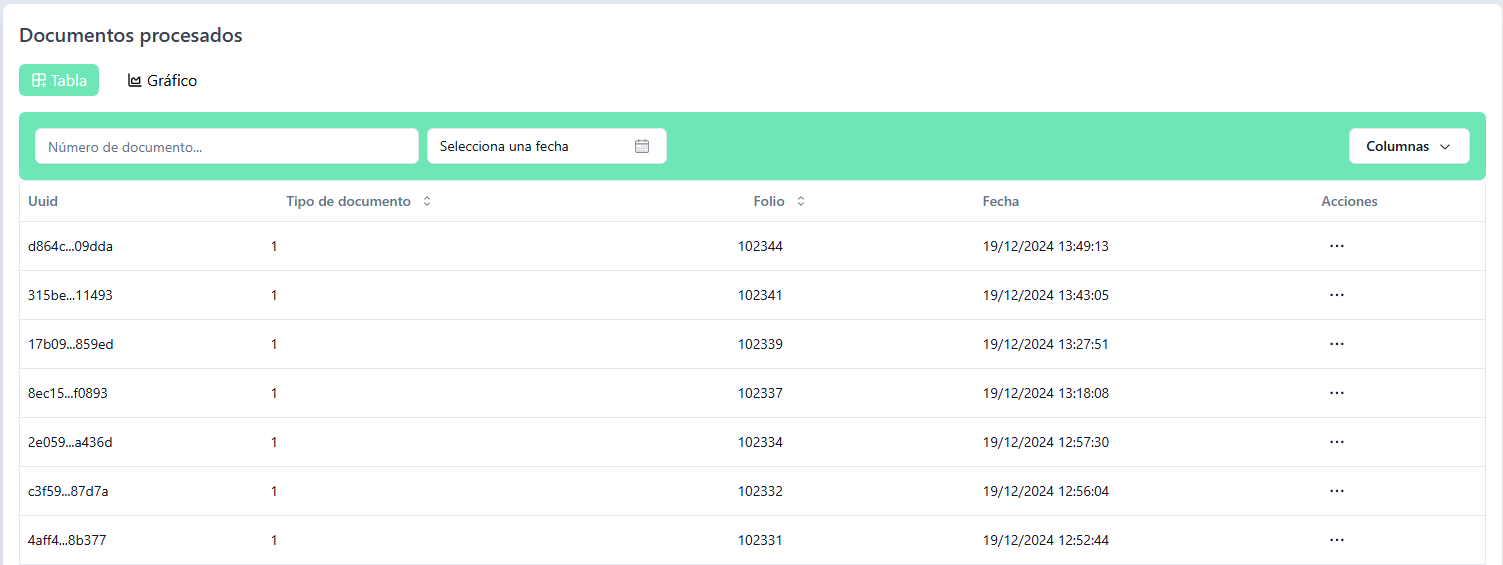
Submódulos disponibles
- Documentos procesados: documentos procesados correctamente, con acceso a los XML de salida generados.
- Contingencias: documentos procesados durante una contingencia, con acceso a los XML de salida generados.
- Documentos erróneos: documentos que tuvieron algún error, ya sea en el procesamiento o por rechazo de la entidad tributaria.
- Resúmenes 🇵🇪: solo Perú, desde la versión 2.7.1. Ver la ficha de Perú.
Tabla informativa
| Campo | Descripción |
|---|---|
| UUID | ID único interno generado por xPOS. |
| Tipo de documento | Factura, boleta, nota de crédito, etc. |
| Folio | Número de folio del documento. |
| PartnerFolio | Número de folio asignado por la entidad tributaria o el PAC. Solo habilitado para Guatemala. |
| Fecha | Fecha de creación del documento. |
| Estado en ET | Estado del documento ante la entidad tributaria. Ver Estados ante la entidad tributaria. |
| Estado en Inbox | Estado de sincronización con el portal Gosocket/Inbox: Pendiente o Sincronizado. |
| Estado en Kiosco | Estado de sincronización con el producto Kiosco: Pendiente, Sincronizado o Rechazado. |
Estados ante la entidad tributaria
La columna Estado en ET se muestra como texto coloreado, con el mismo criterio en tablas, filtros y detalle:
| Estado | Significado |
|---|---|
| Aceptado | La entidad tributaria lo aceptó. |
| Aceptado condicional | Aceptado con observaciones. Aplica a República Dominicana y, desde la versión 2.7.1, a Perú (observaciones en el CDR). |
| Rechazado | Rechazado por la entidad tributaria. En Perú incluye el rechazo por plazo. |
| En proceso | Enviado, esperando la respuesta de la entidad tributaria. |
| En cola de envío | 🇵🇪 Solo Perú, desde la versión 2.7.1: espera su envío o su respuesta desde la cola de contingencia. |
Orden y filtros
Hasta la versión anterior, el orden y algunos filtros operaban solo sobre las filas ya cargadas en pantalla. Desde 2.7.0 se aplican sobre el conjunto completo de documentos, resueltos en el servidor.
- Orden por columna: fecha, tipo de documento, número de documento, folio, folio del socio y etapa del error. El encabezado indica qué columna está activa y en qué dirección (ascendente → descendente → sin orden).
- Filtros: tipo de documento, estado ante la autoridad (Aceptado / Rechazado / En proceso, más Aceptado condicional en República Dominicana y Perú), etapa del error (solo en Documentos erróneos) y rango de fechas con presets (Hoy, 3 días, 7 días, rango libre).
- Búsqueda por número de documento: busca también por identificador de transacción.
- Los filtros activos se muestran como etiquetas removibles individualmente, con un botón Limpiar filtros.
Las columnas de estado no son ordenables, porque son campos derivados; para acotarlas está el filtro correspondiente.
El estado ante la entidad tributaria se muestra con el mismo criterio en toda la interfaz (tablas, filtros y detalle), y los filtros de fecha se interpretan en la hora local del equipo.
Exportación a Excel
Los submódulos Documentos procesados, Contingencias y Documentos erróneos incorporan la acción Exportar a Excel.
La exportación respeta los filtros aplicados (fechas, tipo de documento, estado, folio) y opera sobre el conjunto completo de documentos que resulta de esos filtros, no solo sobre la página visible.
Acciones disponibles
- Copiar ID: copia el UUID (transaction ID) del documento en xPOS.
- Ver documento: visualiza el XML fiscal o el JSON, con opción de descarga.
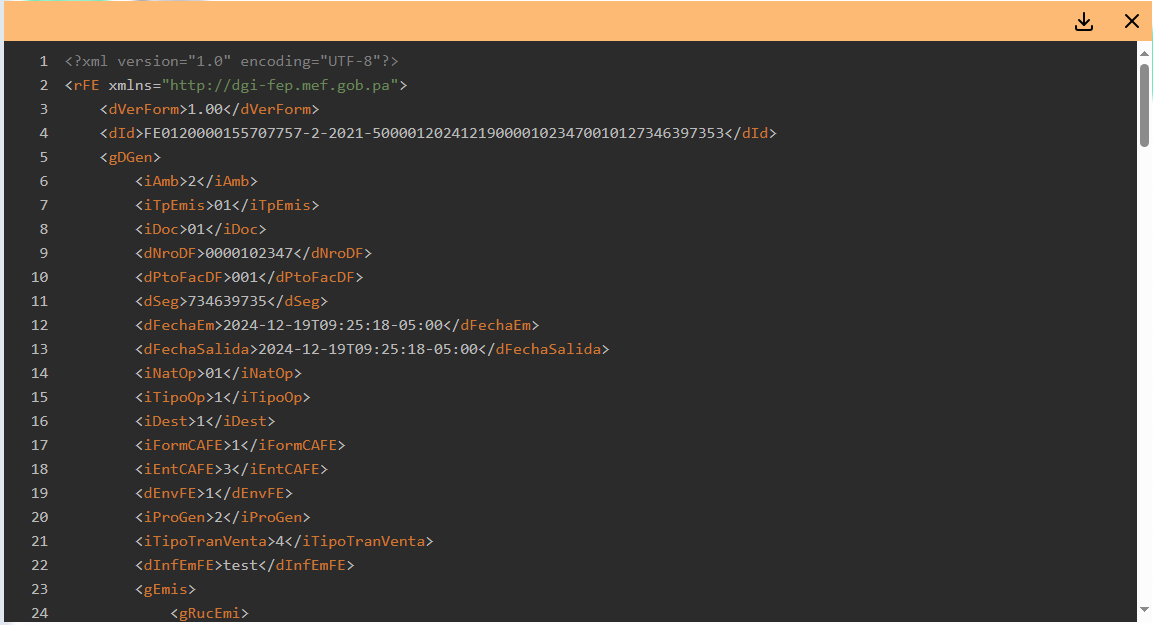
Disponible solo en las versiones 1.XX.X.
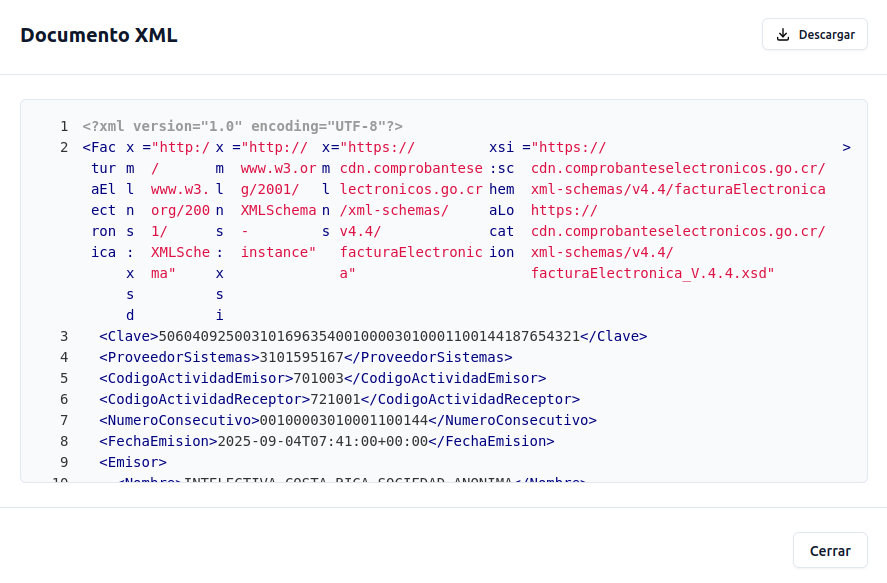
Disponible a partir de las versiones 2.1.X.
- Ver respuesta ET: visualiza el XML o JSON de la respuesta de la entidad tributaria, con opción de descarga.
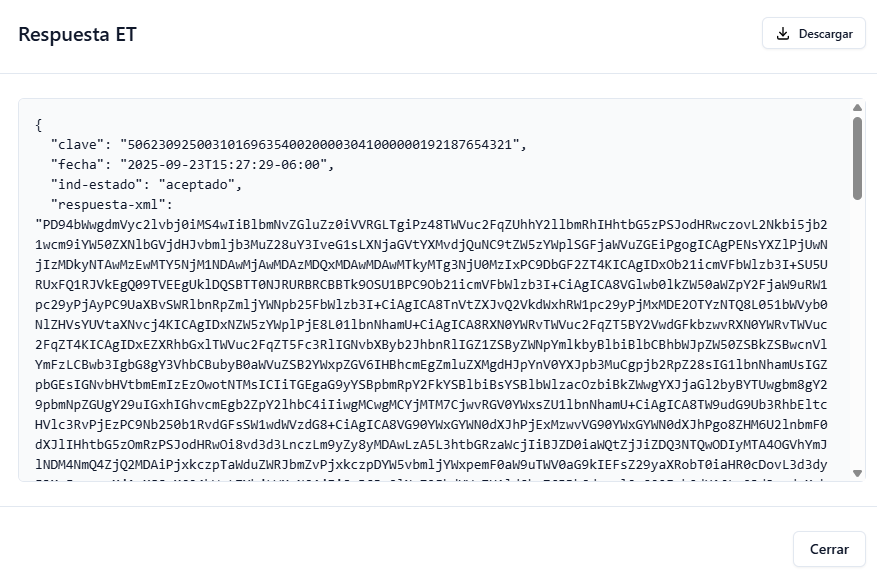
Disponible a partir de las versiones 2.1.X.
Perú suma a estas vistas el estado En cola de envío, la columna Resumen en Contingencias y el menú Resúmenes. Se documentan en la ficha de Perú.
🧾 Módulo: Folios
Visualiza los folios disponibles y los subrangos asignados por el Gestor de Folios 3.0.
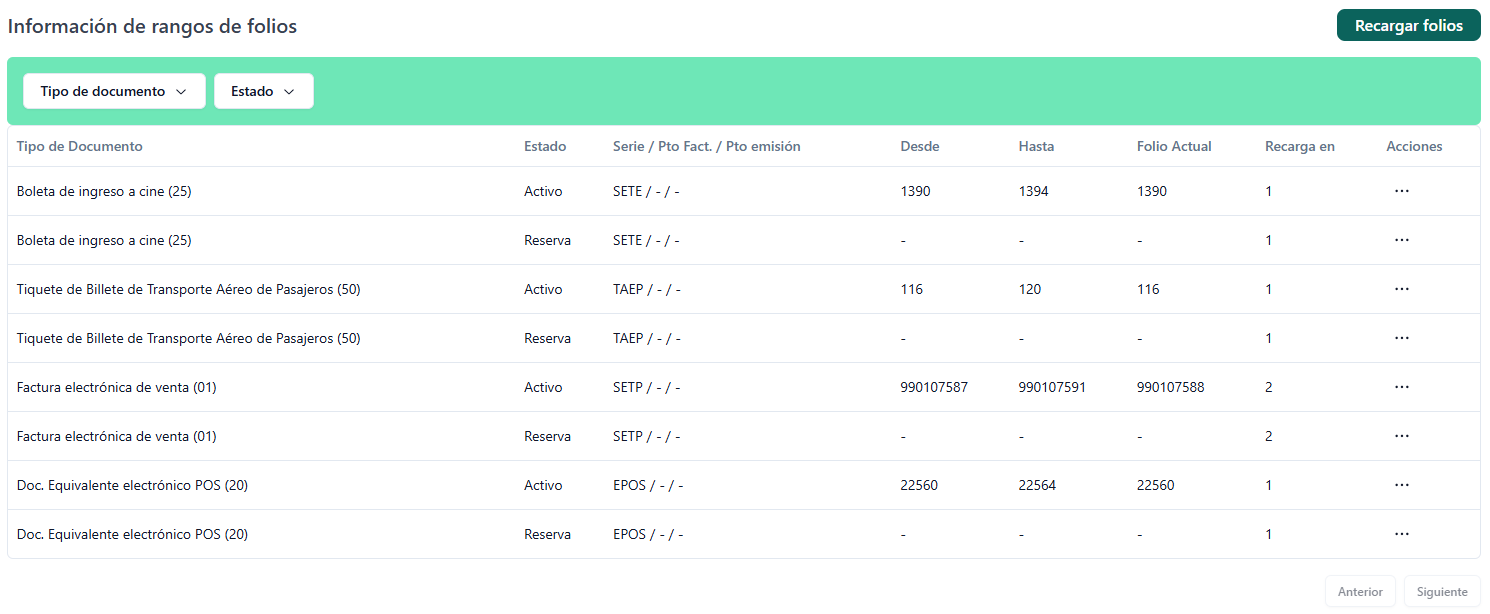
Acciones generales
- Recargar folios: solicita subrangos de folios al GF 3.0 para todos los documentos del xPOS.
Acciones a nivel de rango de folios
- Liberar folios: libera el rango desde el folio actual hasta el límite establecido.
Desde la versión 2.7.0 ambas acciones operan sobre el emisor seleccionado y reportan el resultado real de la operación, incluido el caso en que no se alcanzó el umbral de recarga.
⚙️ Módulo: Configuraciones
Permite ejecutar tareas técnicas y administrativas sobre el xPOS.
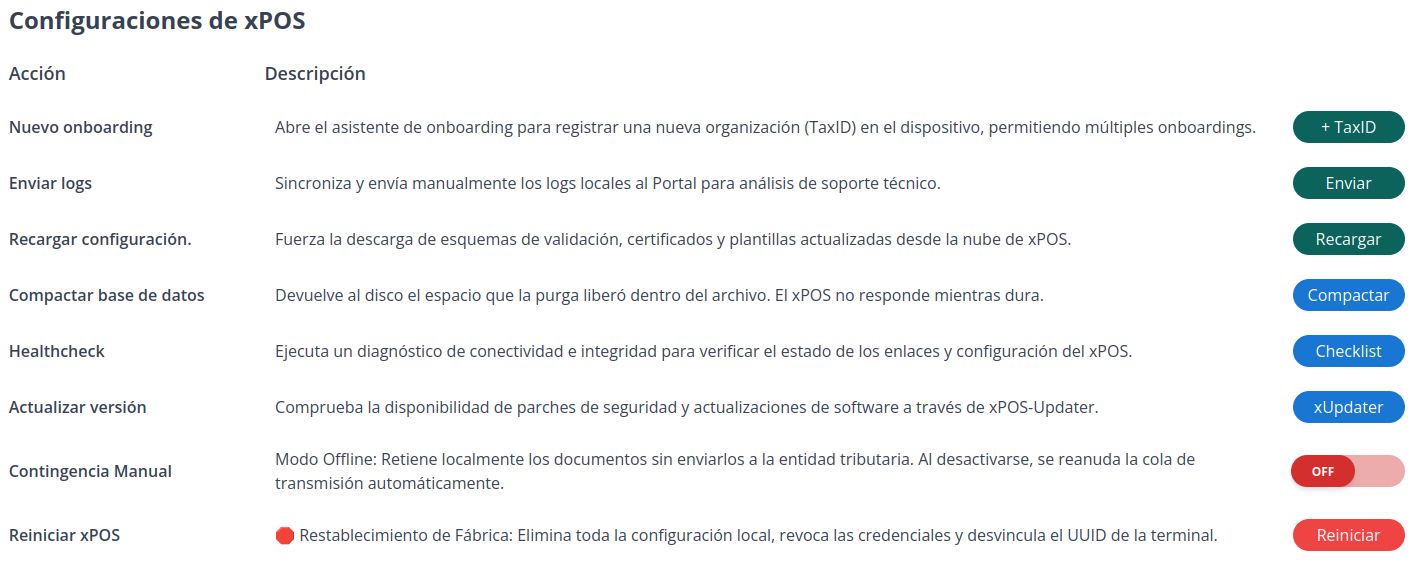
Acciones disponibles
| Acción | Botón | Qué hace |
|---|---|---|
| Nuevo onboarding 🆕 | + TaxID | Abre el asistente de onboarding para registrar una nueva organización (TaxID) en el dispositivo, permitiendo múltiples onboardings. |
| Enviar logs | Enviar | Sincroniza y envía manualmente los logs locales al Portal para análisis de soporte técnico. |
| Recargar configuración | Recargar | Fuerza la descarga de esquemas de validación, certificados y plantillas actualizadas desde la nube de xPOS. |
| Compactar base de datos 🆕 | Compactar | Devuelve al disco el espacio que la purga liberó dentro del archivo. El xPOS no responde mientras dura. |
| Healthcheck | Checklist | Ejecuta un diagnóstico de conectividad e integridad para verificar el estado de los enlaces y la configuración del xPOS. |
| Actualizar versión 🆕 | xUpdater | Comprueba la disponibilidad de parches de seguridad y actualizaciones de software a través de xPOS-Updater. |
| Contingencia Manual | ON / OFF | Modo Offline: retiene localmente los documentos sin enviarlos a la entidad tributaria. Al desactivarse, se reanuda la cola de transmisión automática. |
| Reiniciar xPOS | Reiniciar | Restablecimiento de fábrica: elimina toda la configuración local, revoca las credenciales y desvincula el UUID de la terminal. |
🆕 = disponible desde la versión 2.7.0.
Nuevo onboarding (+ TaxID)
Da de alta otro emisor en el mismo equipo, sin desinstalar ni afectar a los ya instalados. Abre el asistente de onboarding para el nuevo tax-id, incluido su paso de verificación.
Compactar base de datos
La purga nocturna borra filas antiguas, pero el espacio que libera queda dentro del archivo de base de datos: el archivo no se encoge solo. Compactar es lo que devuelve ese espacio al disco.
Al terminar, la acción informa el tamaño antes y después de la operación y cuánto tardó. La compactación también puede ejecutarse de forma remota y centralizada, coordinada con el equipo de Gosocket.
Cada ejecución de la limpieza automática nocturna queda registrada, con un historial consultable, y el espacio en disco del equipo se monitorea como parte de la observabilidad del servicio.
Mientras dura la compactación el xPOS no responde: no procesa documentos. Ejecutarla fuera del horario de operación de la tienda. Por eso la acción informa el tiempo que tomó — sirve para dimensionar la ventana necesaria en las siguientes ejecuciones.
Compactar recupera espacio. No repara una base de datos dañada. Si sospechas de un problema de integridad, escala a Gosocket en lugar de compactar.
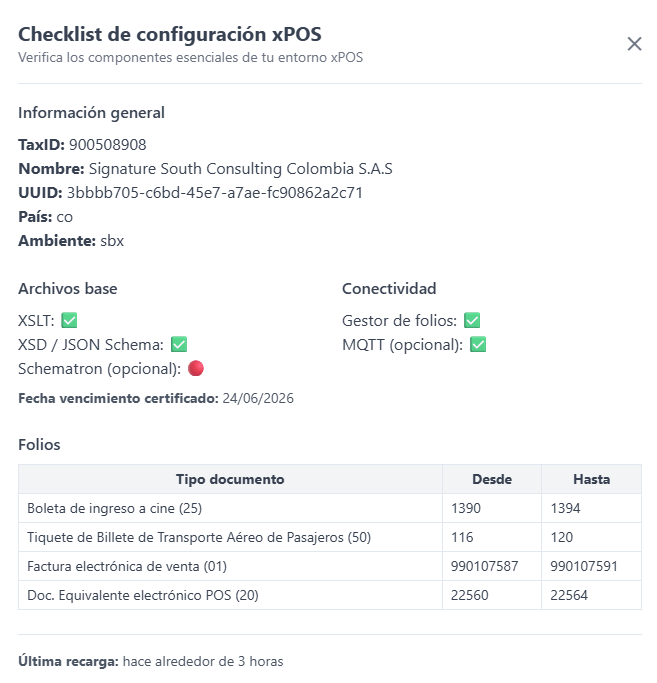
Healthcheck
Es la misma verificación que se ejecuta como paso obligatorio durante la instalación — ver Verificación de la instalación. Desde el dashboard puede relanzarse en cualquier momento para diagnosticar un equipo ya operativo.
Actualizar versión (xUpdater)
Consulta si hay parches de seguridad o versiones nuevas disponibles, y abre el Dashboard del Updater sin tener que iniciar el servicio a mano en el equipo.
Contingencia Manual
Interruptor que activa el modo offline en el dispositivo: los documentos se emiten y se retienen localmente, sin enviarlos a la entidad tributaria. Al desactivarlo, se reanuda la cola de transmisión automática y los documentos retenidos se envían.
Al activarla se solicitan datos obligatorios de responsable y motivo, y mientras esté activa se muestra un banner de advertencia en pantalla.
La contingencia manual emula una caída de internet: los documentos salen con el código de contingencia automática por falta de conexión de cada país. No tiene relación con las contingencias manuales que define la entidad tributaria — ver Códigos de contingencia por país.
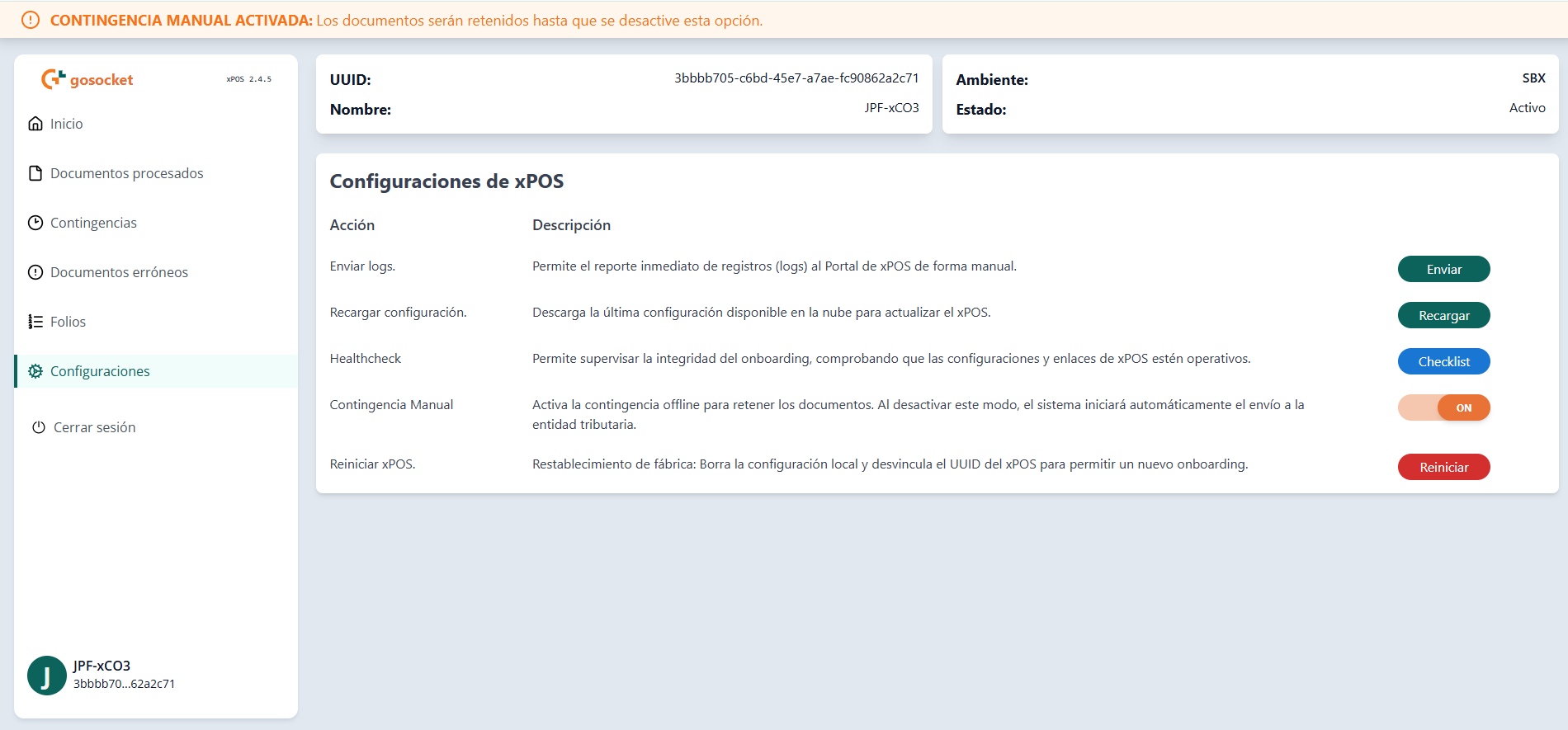
Reiniciar xPOS
Restablecimiento de fábrica: elimina toda la configuración local, libera los folios al GF 3.0 (si aplica), revoca las credenciales, restaura la base de datos local sin datos y desvincula el UUID de la terminal, dejándolo en estado "inactivo".
Reiniciar el xPOS borra los datos locales de la instalación. En un equipo con varios emisores, verifica sobre cuál estás operando antes de ejecutarla.